Appearance
Чатбот угсрах
Манай платформ нь чатбот угсралтыг хэрэглэгчдэд хялбар байлгах зорилгоор визуал хэрэгсэл бүтээсэн. Та энэхүү хэрэгсэл дээр ажиллахдаа Мессеж блок болон Мессеж ботын хооронд холбоос үүсгэх байдлаар чатботын урсгалыг өөрийн бизнестээ тохируулан угсарна.
Энэхүү хэрэгслийн гол ажиллах зарчим нь Мессеж хэрэгслийн Мессеж ботын агуулж буй товчлууртай холбодог. Энэ холболтыг хийхдээ Мессеж ботын агуулж буй товчлуурын баруун талд байрлах цэгийг (SOURCE) Мессеж блокын зүүн талд байрлах цэгтэй (TARGET) чирч холбож өгдөг.
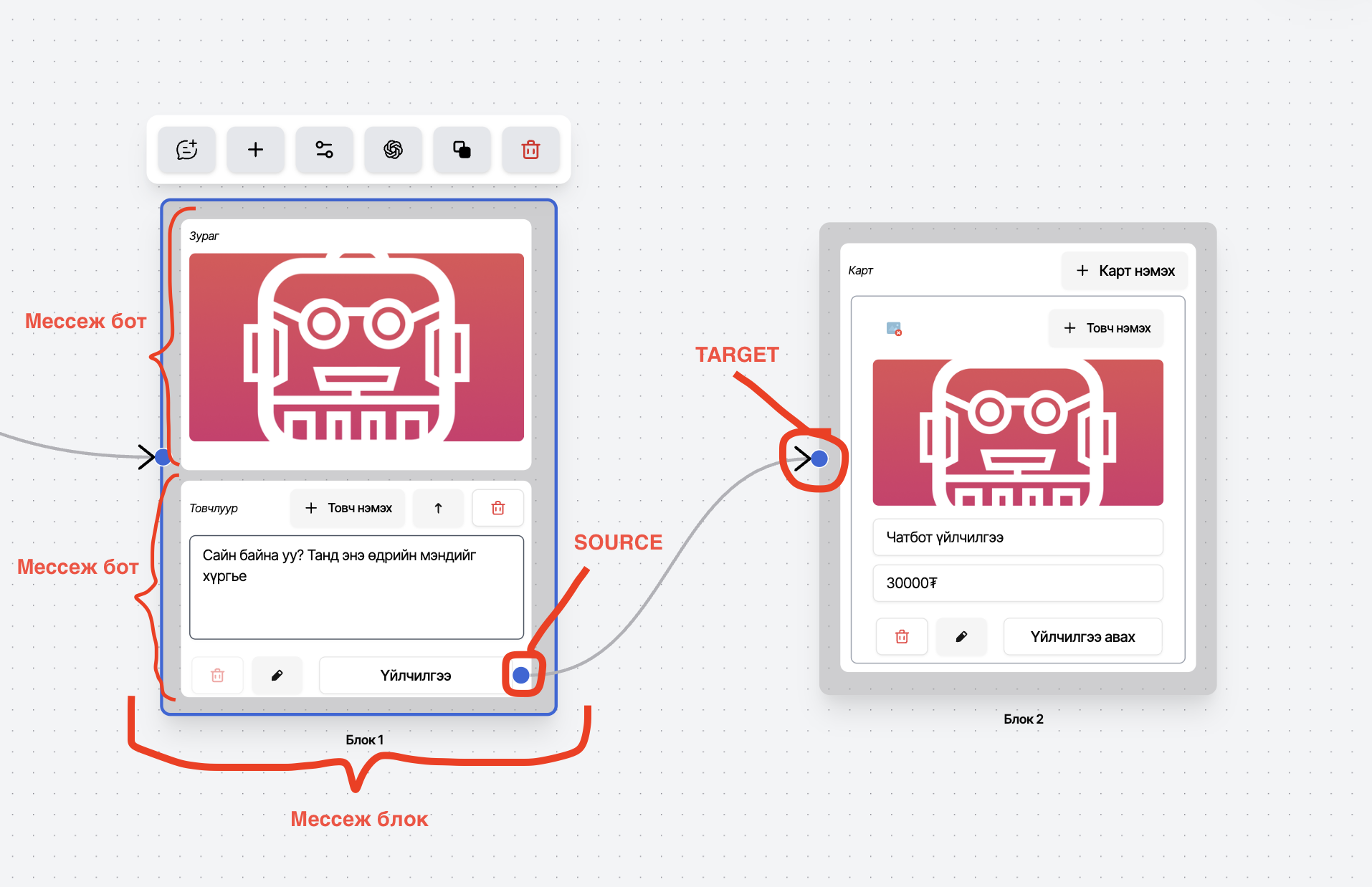
Мессеж блок, мессеж бот үүсгэх
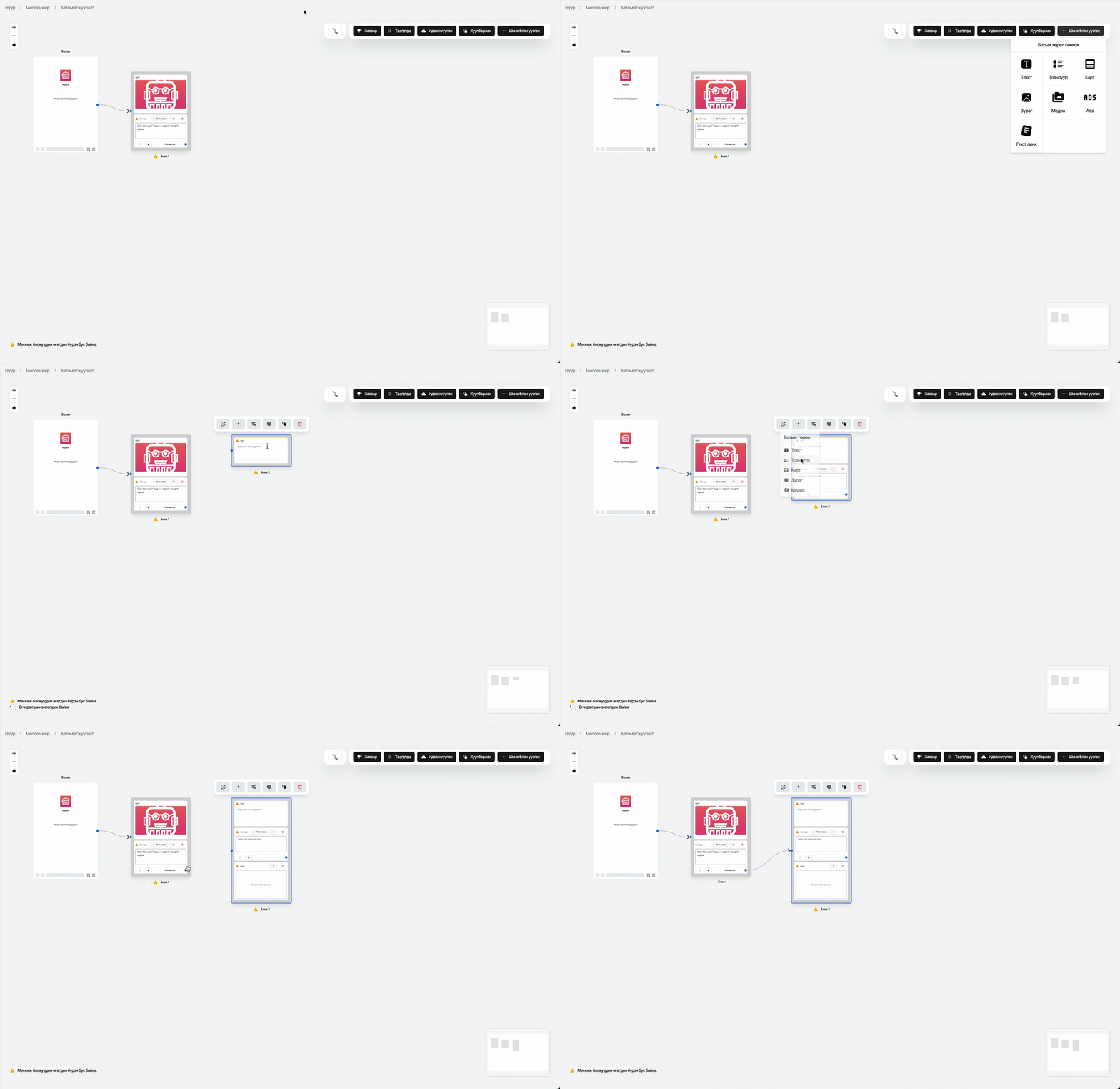
Шинэ мессеж блок үүсгэхдээ дэлгэцийн баруун дээд буланд байрлах "Шинэ блок үүсгэх" товч дээр дарж ботын төрлөө сонгоно. Сонгосон ботыг агуулсан Мессеж блок шинээр үүснэ.
Мессеж ботны ерөнхий бүтэц
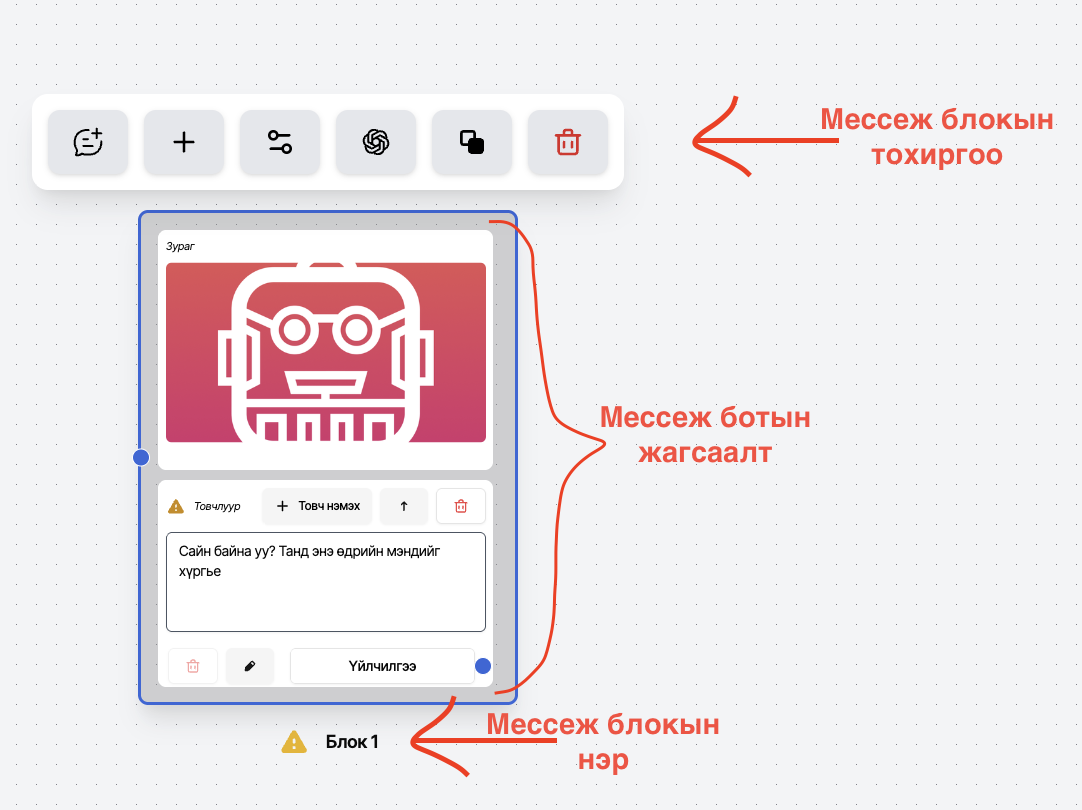
- Түргэн хариулт нэмэх
- Шинэ бот нэмэх
- Хэрэгцээт холбоос
- ChatGPT холбох
- Хуулбарлах
- Устгах
Түргэн хариулт (Quick reply)
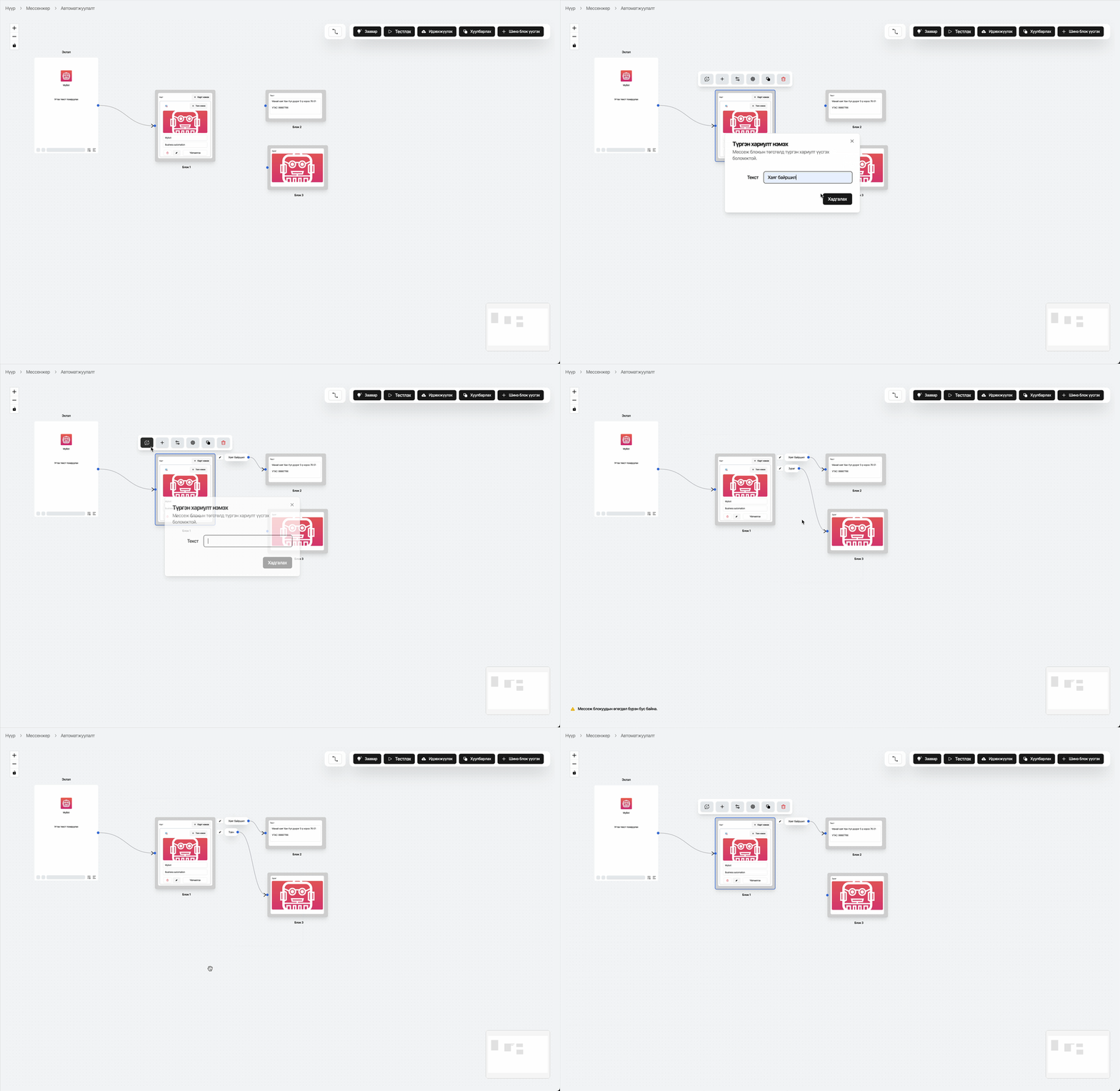
Мессеж блок бүрд 11-с ихгүй текст агуулсан товчлуур нэмж болно. Үүний тулд Мессеж блокын дээр байрлах товч дээр дарна. Гарч ирэх цонхны "Текст" хэсэгт товчлуурын текстийг оруулаад "Хадгалах" товч дарна.
Мессеж блокыг харилцагчдад илгээхдээ тухайн тохируулсан "Түргэн хариулт"-уудын хамгийн сүүлийн мессеж ботын хамт илгээнэ.
Үүссэн товчлуурыг (SOURCE) өөр Мессеж блоктой (TARGET) заавал холбох ёстой.
Товчлуурын текст засварлах болон устгах бол тухайн товчлуурын урд байрлах товч дээр дарна.
Мессеж блок-д мессеж бот нэмэх

Мессеж блок нь 1 болон түүнээс дээш тооны мессеж ботыг агуулж болно. Мессеж блок-д бот нэмэхдээ Мессеж блокын дээр байрлах товч дарж төрлөө сонгосноор шинэ мессеж бот нэмэгдэнэ.
Дараалсан ботууд бүрийн дээр
- - мессеж ботын дуудагдах дараалал тохируулах
- - мессеж бот устгах
товч агуулсан байна. Мессеж блок нь ботын дарааллын дагуу харилцагч руу илгээнэ.
Хамгийн эхний мессеж бот-д энэ 2 тохиргоо байхгүй. Учир нь мессеж блок хамгийн багадаа 1 мессеж бот агуулах ёстой.
Хэрэгцээт холбоос
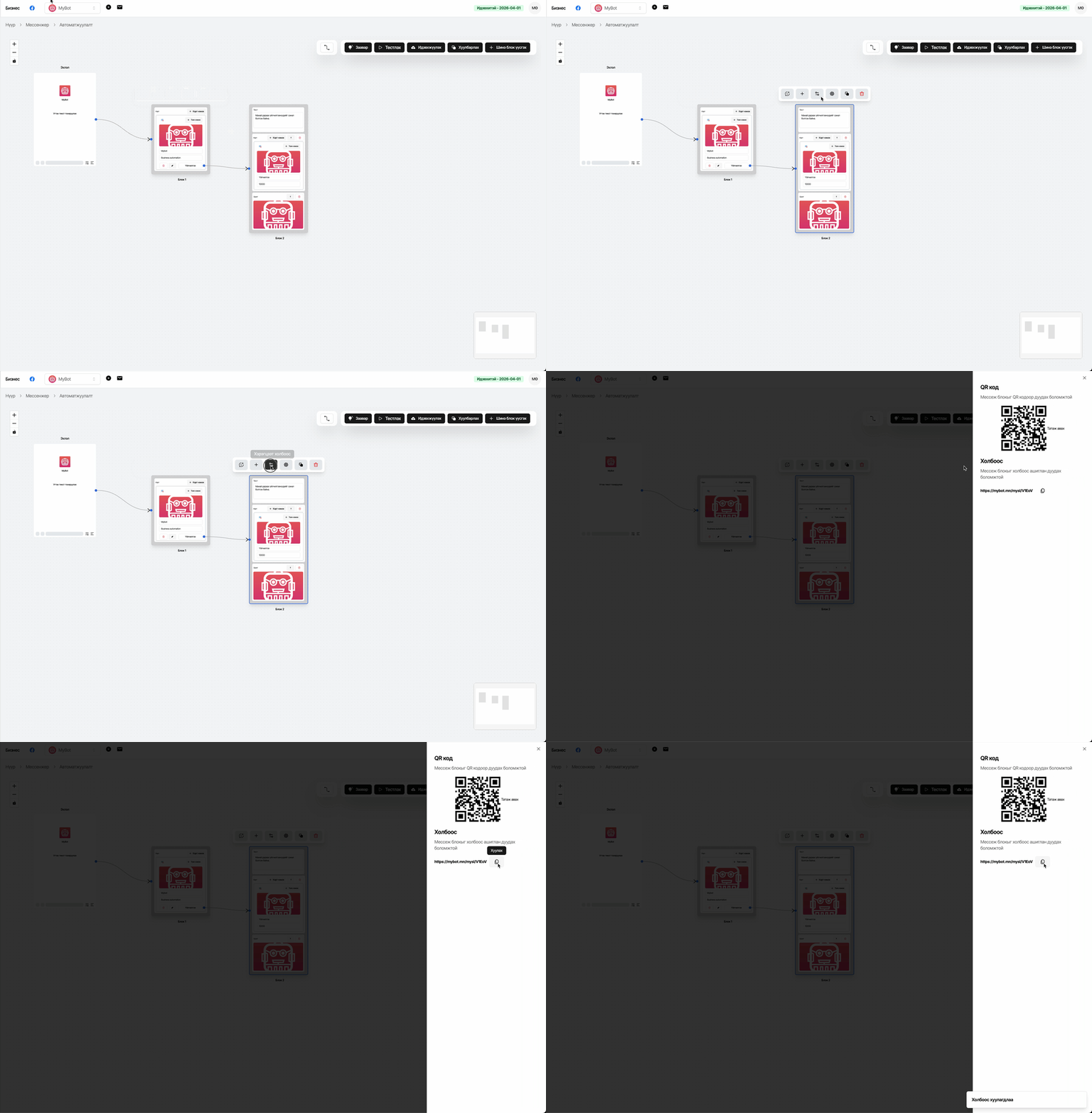
Энэ үйлдлээр та тухайн Мессеж блокыг шууд дуудах холбоос (link) эсвэл QR код авах боломжтой.
Хэрэглээ: Холбоосыг (link) бусдад түгээх эсвэл QR кодыг хэвлэж харилцагчдад тарааж болно. Ж.нь Сургалт зохион байгуулах мэдээлэл өгөх чатбот урсгал
Хуулбарлах
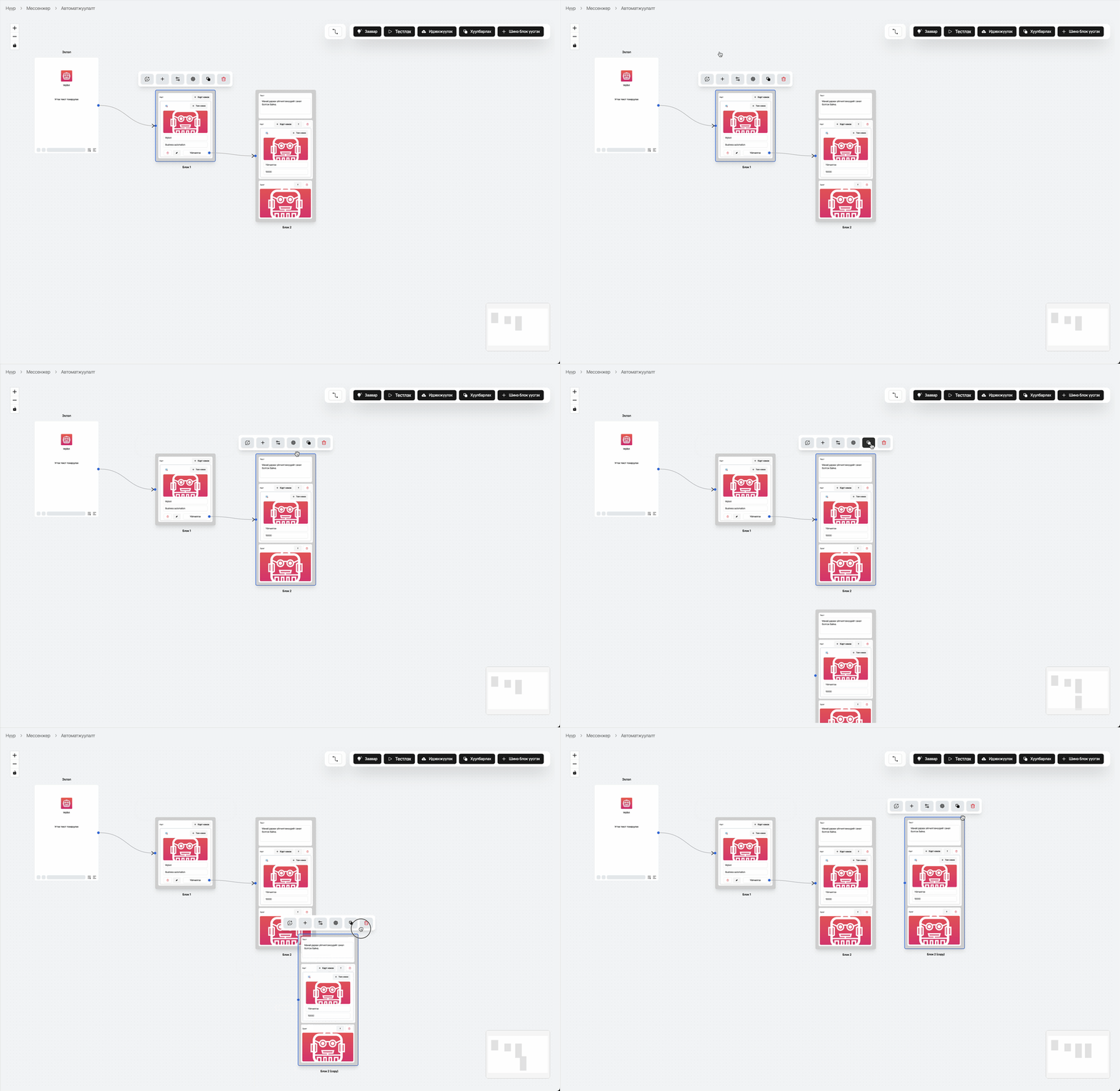
Энэ үйлдлээр тухайн мессеж блокыг хуулбарлан шинэ мессеж блок үүсгэхэд ашигладаг
Текст бот
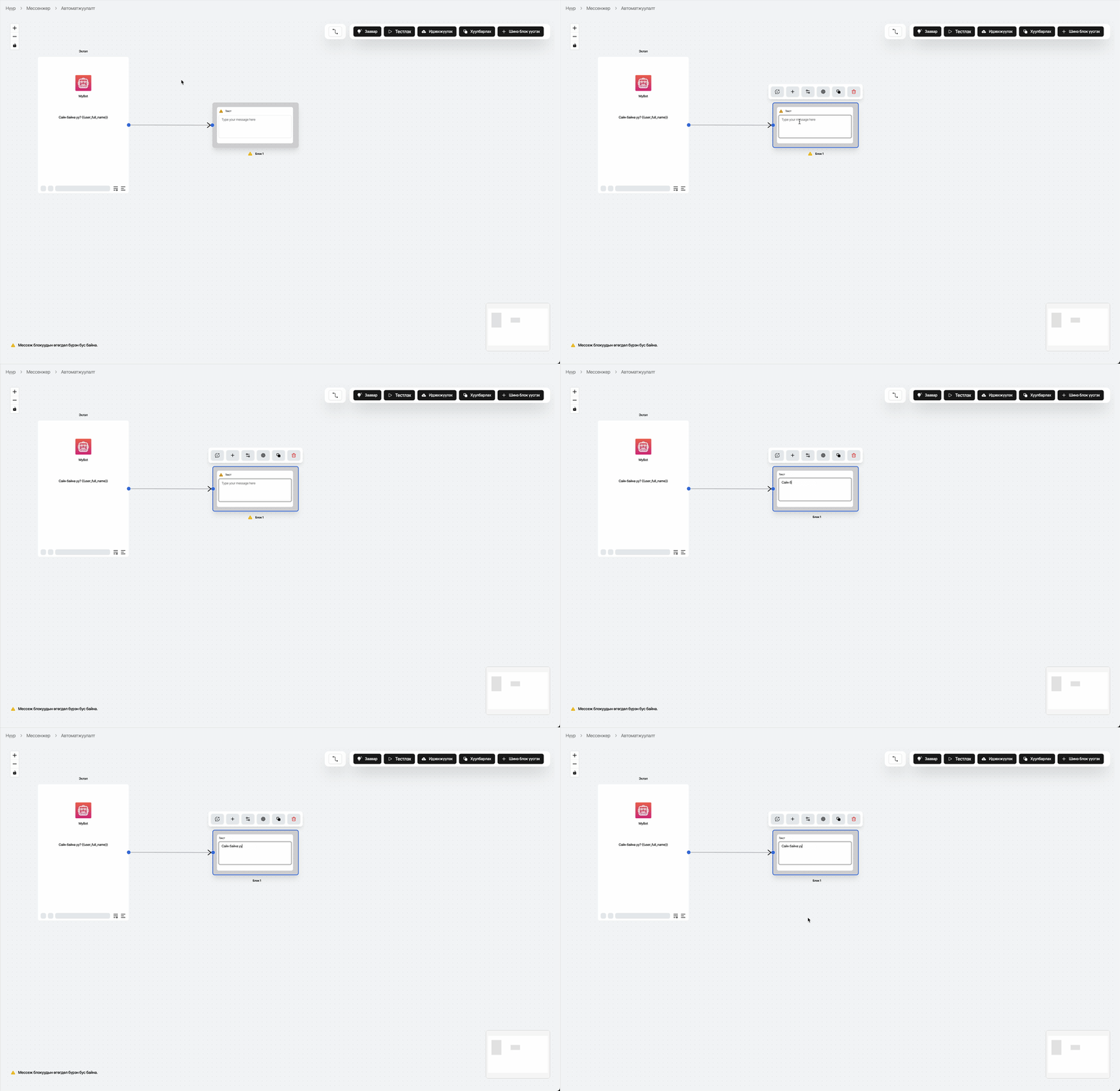
Текст бот тохируулахдаа үүсэн байгаа ботын текст бичих хэсэгт текстээ оруулж өгнө
Товчлуур бот
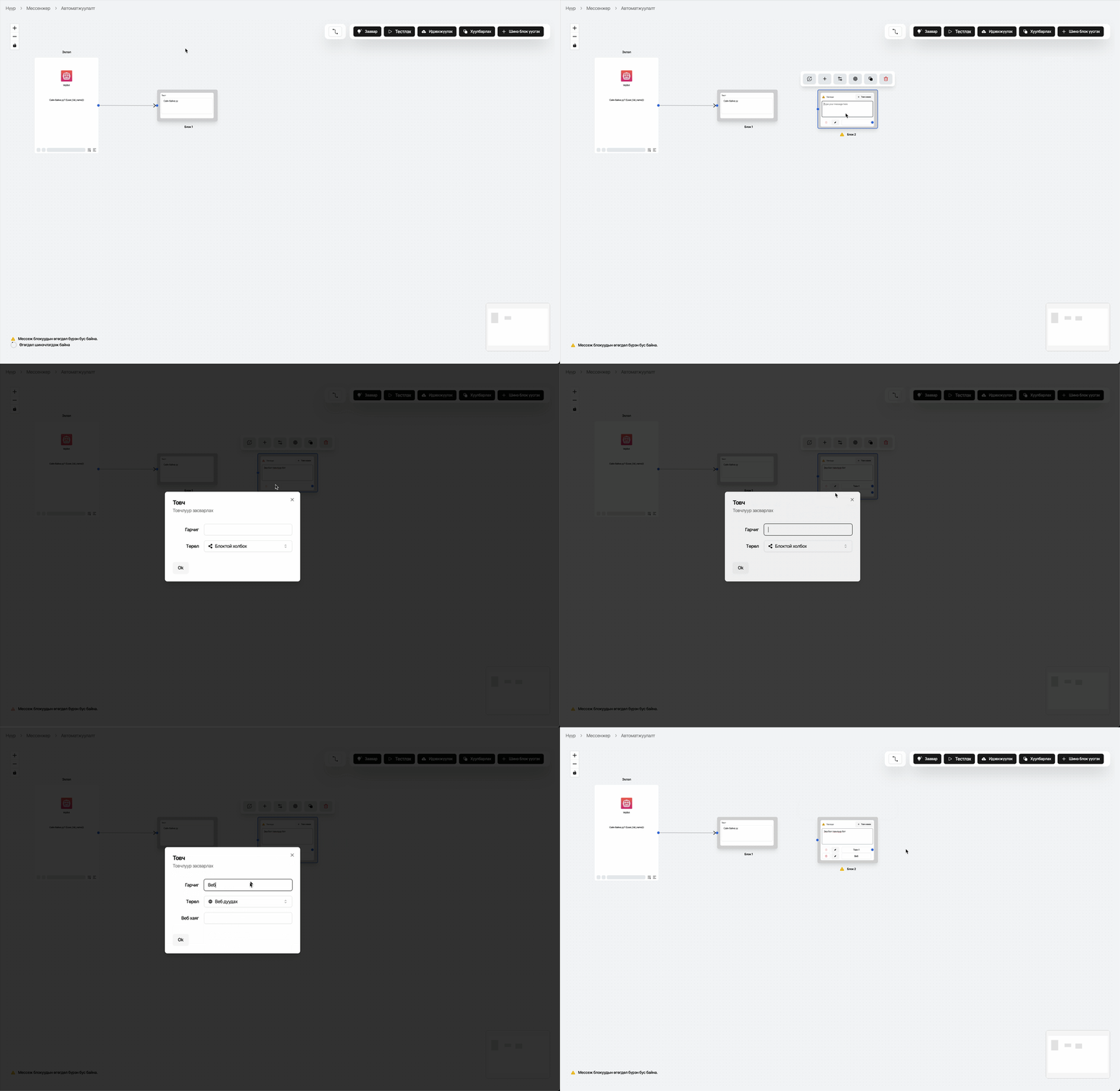
Товчлуур бот тохируулахдаа текст оруулах хэсэгт текстээ оруулна. Үүсэхдээ 1 товч агуулсан байх ба 3 хүртэл товч нэмж болно. Товчлуур үүсгэхдээ ботын баруун дээр байрлах "Товч нэмэх" дээр дарна. Товчны төрөл хэрэв Мессеж блок дуудах (SOURCE) дуудах байвал Мессеж блоктой (TARGET) заавал холбох ёстой
Товчлуур нь дараах төрөлтэй
- - Мессеж блок дуудах (SOURCE)
- - Bеб хаяг дуудах
- - Өгөгдсөн утасны дугаарлуу залгах
- - Нэхэмжлэл үүсгэж илгээх
- - Санал хүсэлт авах
Товчлуур нь "Товчлуур бот", "Медиа бот", "Карт бот" төрлүүдэд агуулагддаг.
Зураг бот
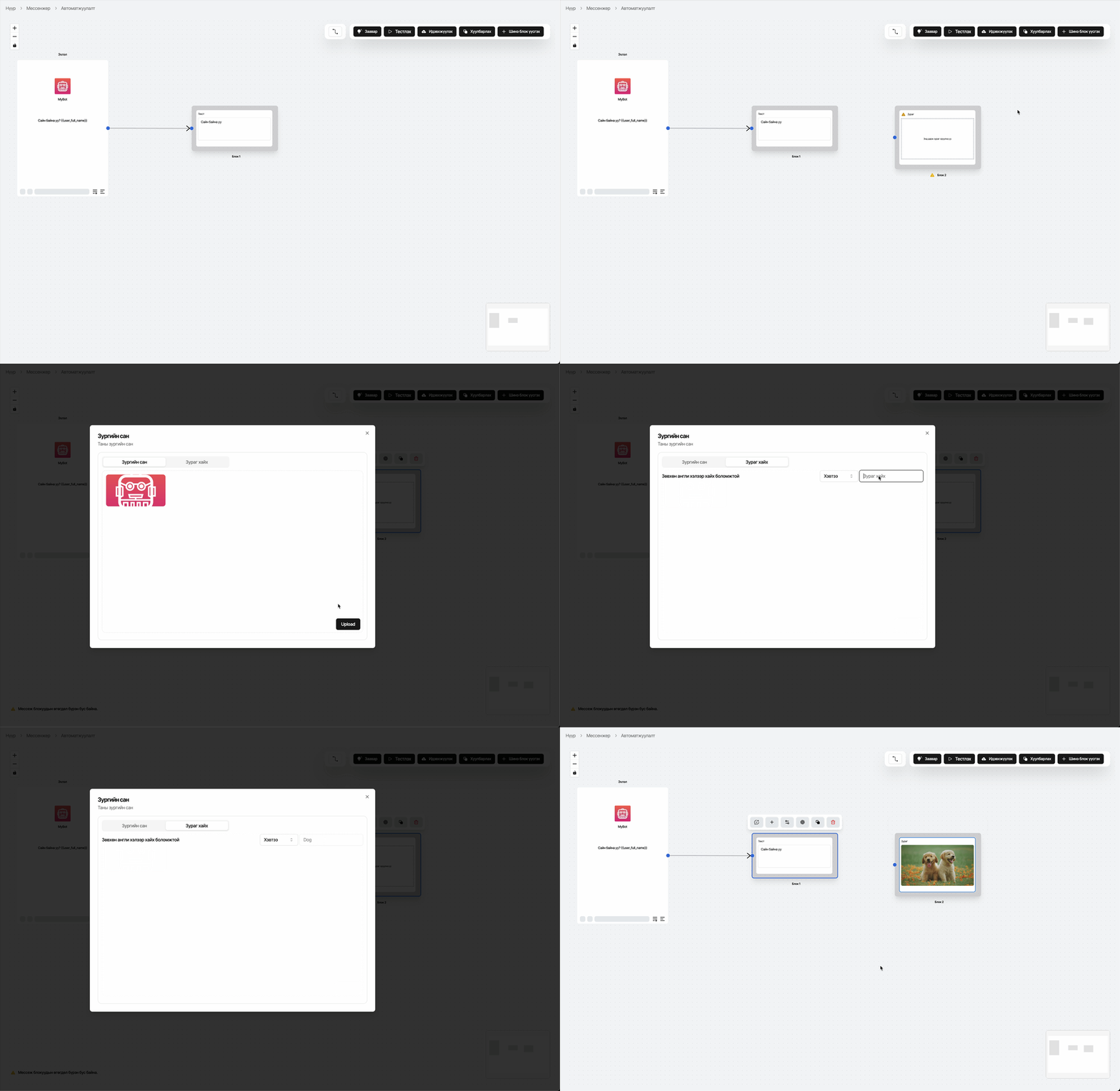
Зураг бот тохируулахдаа үүсэн байгаа ботын дунд байрлах зураг оруулах хэсэг дээр дарж зургийн сан руу орно. Зургийн сангаас зурагаа сонгож өгнө. Баруун доор байрлах "Upload" товчоор зургаа оруулна. Хэрэв тохирох зураг байхгүй бол Зураг хайх хэсэгт дурын нэрээр зургаа хайж олоод оруулж болно.
Зураг хайхдаа зөвхөн Англи нэрээр хайна
Медиа бот
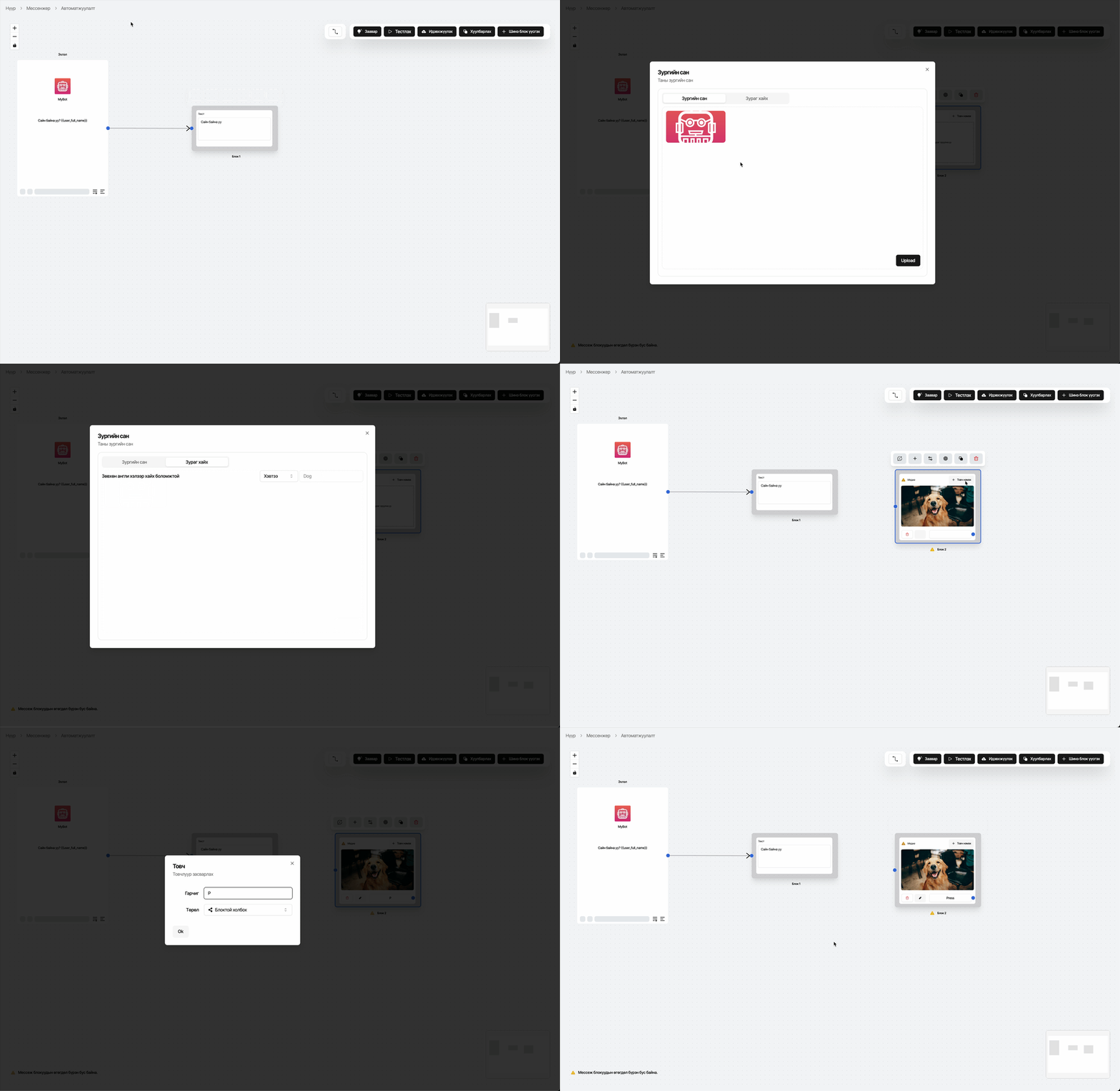
Зураг боттой ижил зарчмаар ажиллана. Мөн 1-3 ширхэг товчуур үүсгэж болдог. Товчлуур үүсгэхдээ ботын баруун дээр байрлах "Товч нэмэх" дээр дарна. Товчны төрөл хэрэв Мессеж блок дуудах (SOURCE) дуудах байвал Мессеж блоктой (TARGET) заавал холбох ёстой
Карт бот
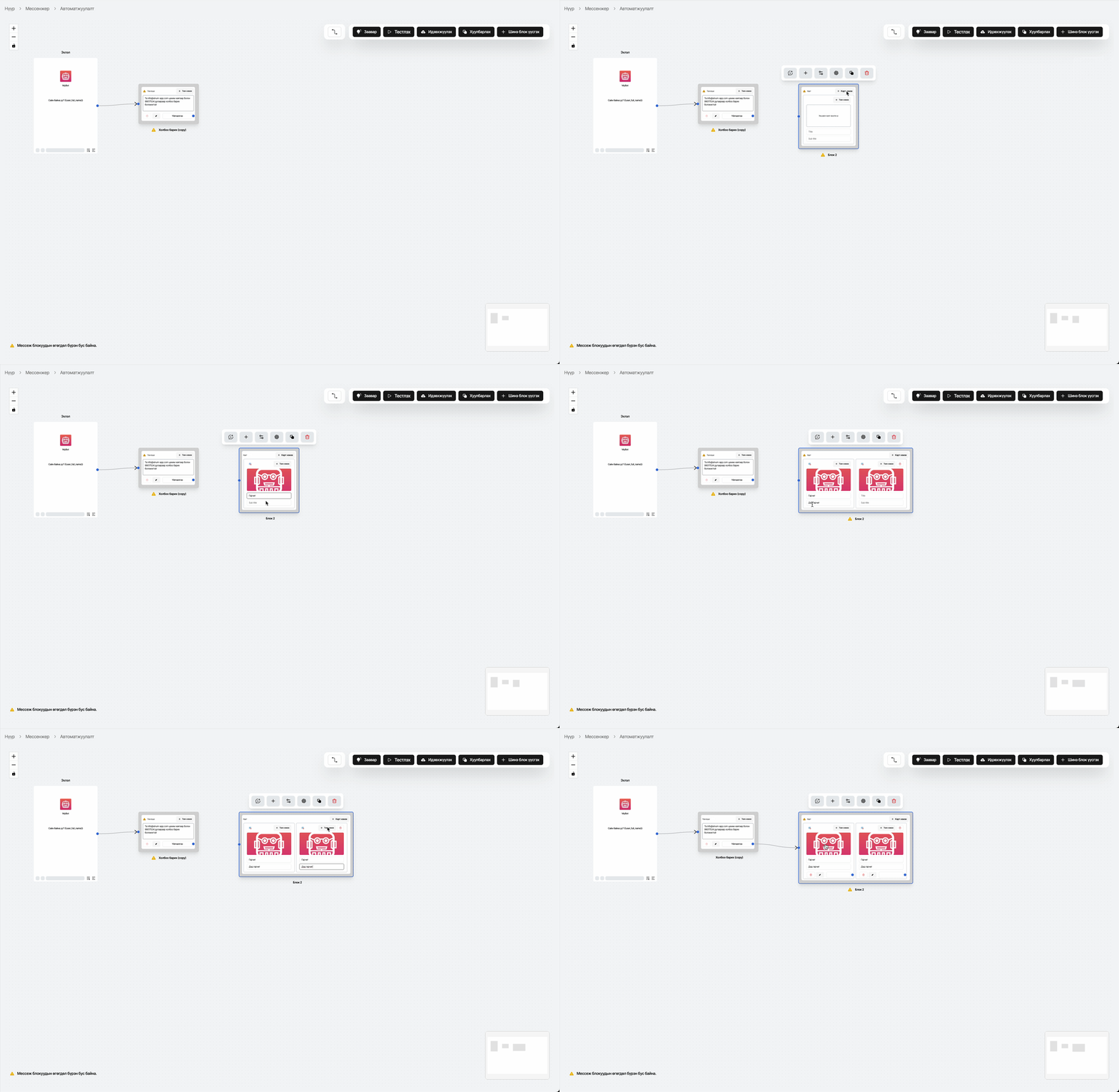
Карт бот тохируулахдаа үүсэн байгаа ботын зураг, гарчиг, дэд гарчиг хэсгийг бөглөнө. Нэмж карт үүсгэх бол "Карт нэмэх" дарж шинэ карт үүсгэнэ. Картууд хэвтээ чиглэлд ажилладаг. Карт тус бүрд 1-3 товч үүсгэж болно. Товчлуур үүсгэхдээ тухайн картын баруун дээр байрлах "Товч нэмэх" дээр дарна. Товчны төрөл хэрэв Мессеж блок дуудах (SOURCE) дуудах байвал Мессеж блоктой (TARGET) заавал холбох ёстой
Мессенжер профайл тохируулах
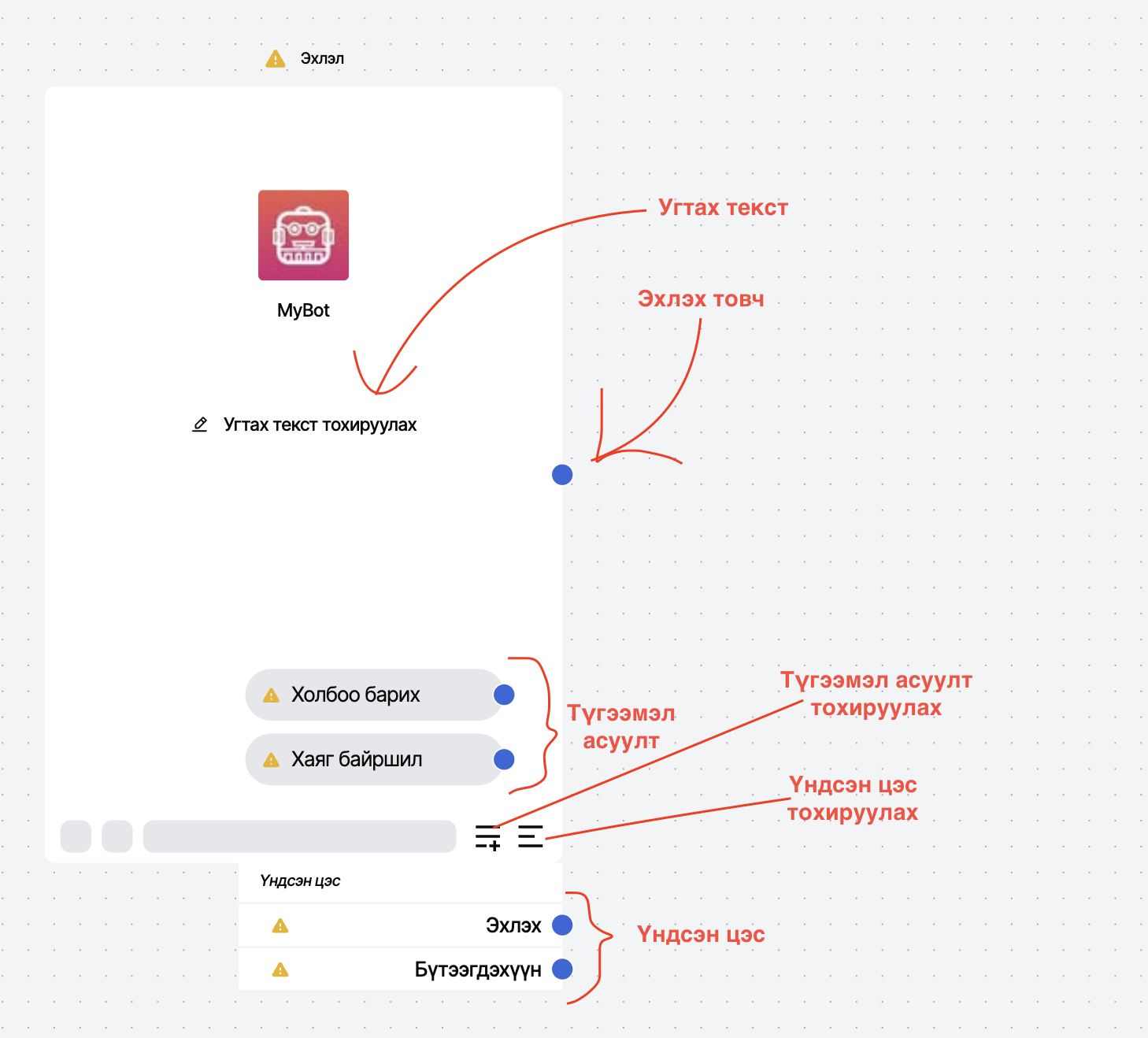
Автоматжуулалт бүрт профайл (Mессенжер профайл) тохируулах хэсэг байна. Энд Facebook хуудасны Messenger-н дараах ерөнхий тохиргоог тохируулна.
Эхлэх товч
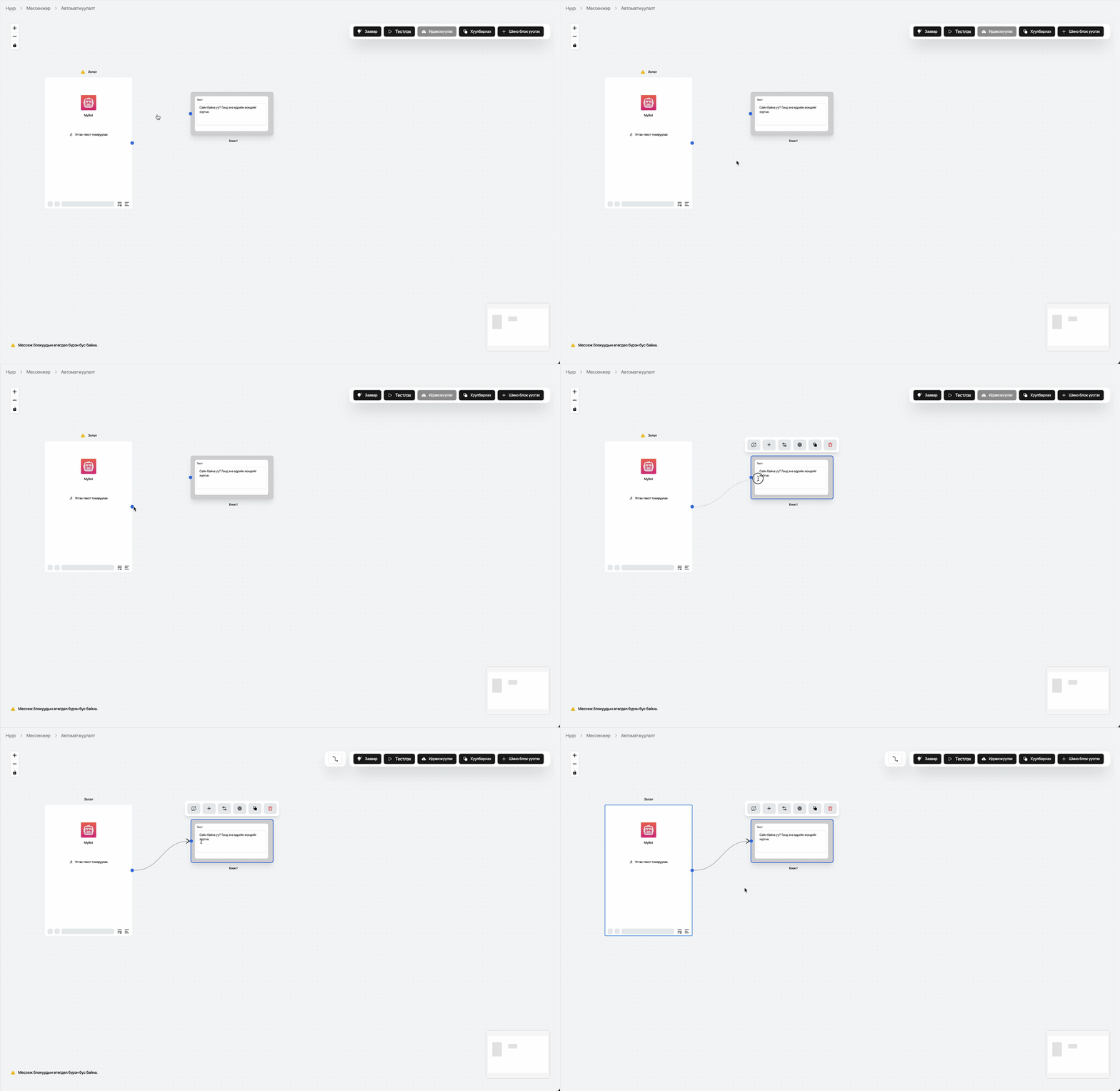
Чатбот автоматжуулалтыг эхүүлэх товчийг (Get start) энд тохируулна. Mессенжер профайлын баруун талд байрлах цэгээс (SOURCE) Мессеж блок руу (TARGET) чирч холбоно.
Түгээмэл асуулт
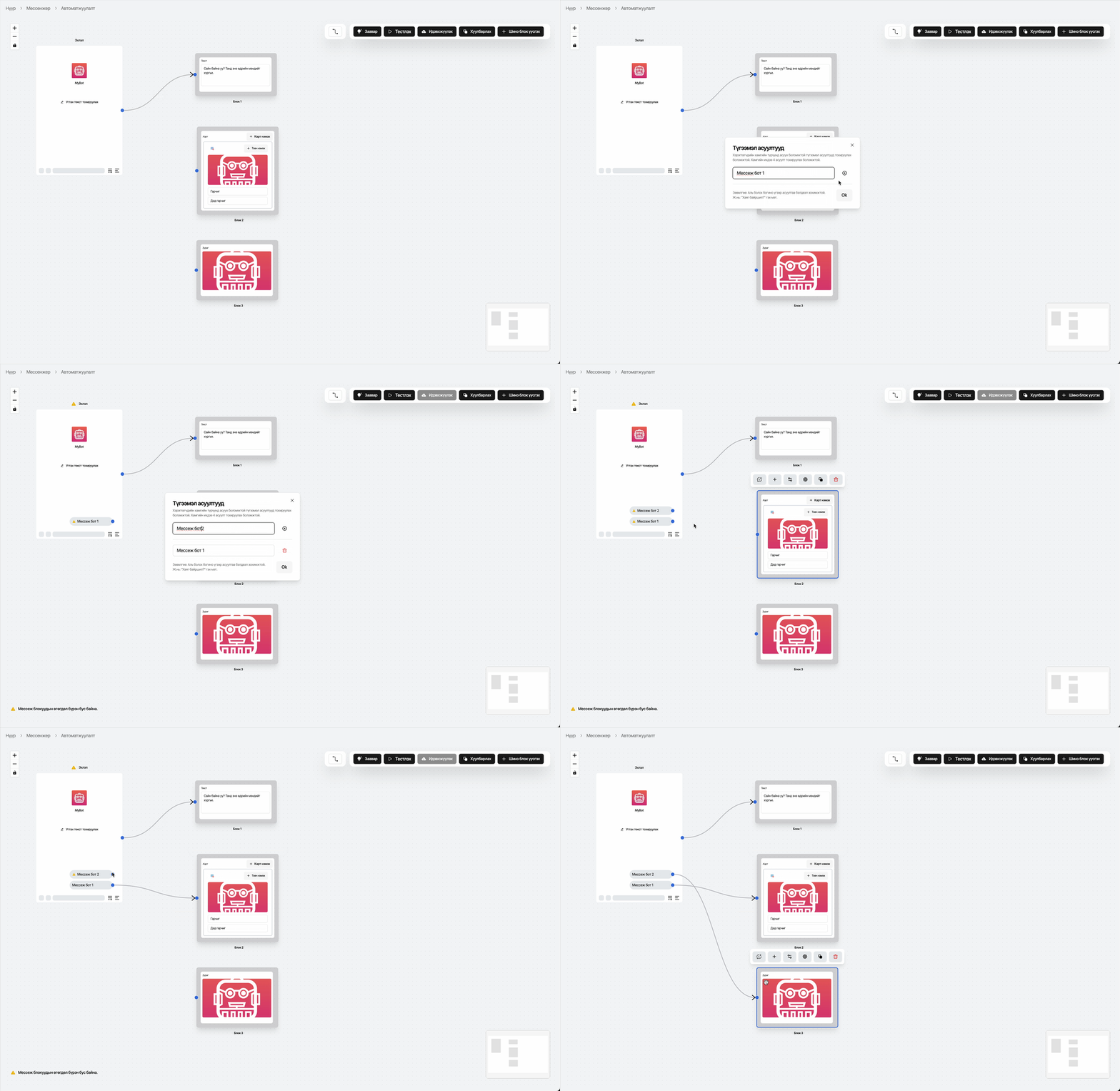
Mессенжер профайл дээр 4 хүртэлх урьдчилан бэлдсэн товч буюу түгээмэл асуултууд (Ice breakers) тохируулахдаа профайлын баруун доор байрлах товч дээр дарж түгээмэл асуултуудаа тохируулна. Үүссэн товчлуурын баруун цэгээс (SOURCE) Мессеж блок руу (TARGET) чирч холбоно
Анхаар!!! Хэрэв түгээмэл асуулт тохируулсан бол "Эхлэх товч" харагдахгүй чатбот түгээмэл асуултын холбосон блокоос эхэлнэ
Үндсэн цэс
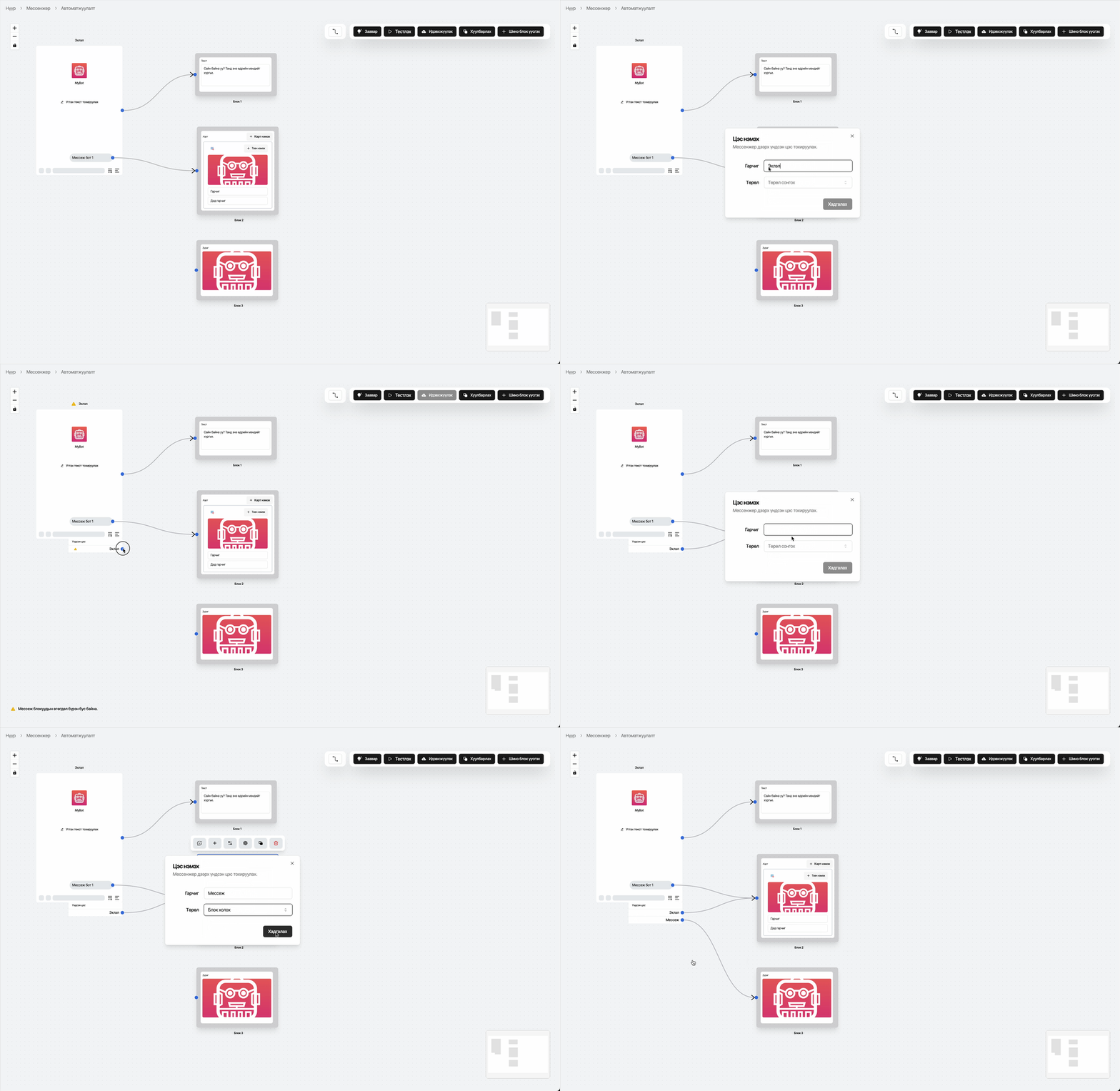
Mессенжер профайл дээрх үндсэн цэсийг тохируулахдаа профайлын баруун доор байрлах товч дээр дарж үүсгэнэ. Үүссэн цэсийн баруун цэгээс (SOURCE) Мессеж блок руу (TARGET) чирч холбоно. Хэрэв та засах болон устгах бол үүссэн цэс дээр дарж засварлах болон устгах үйлдэл хийнэ.
Угтах текст
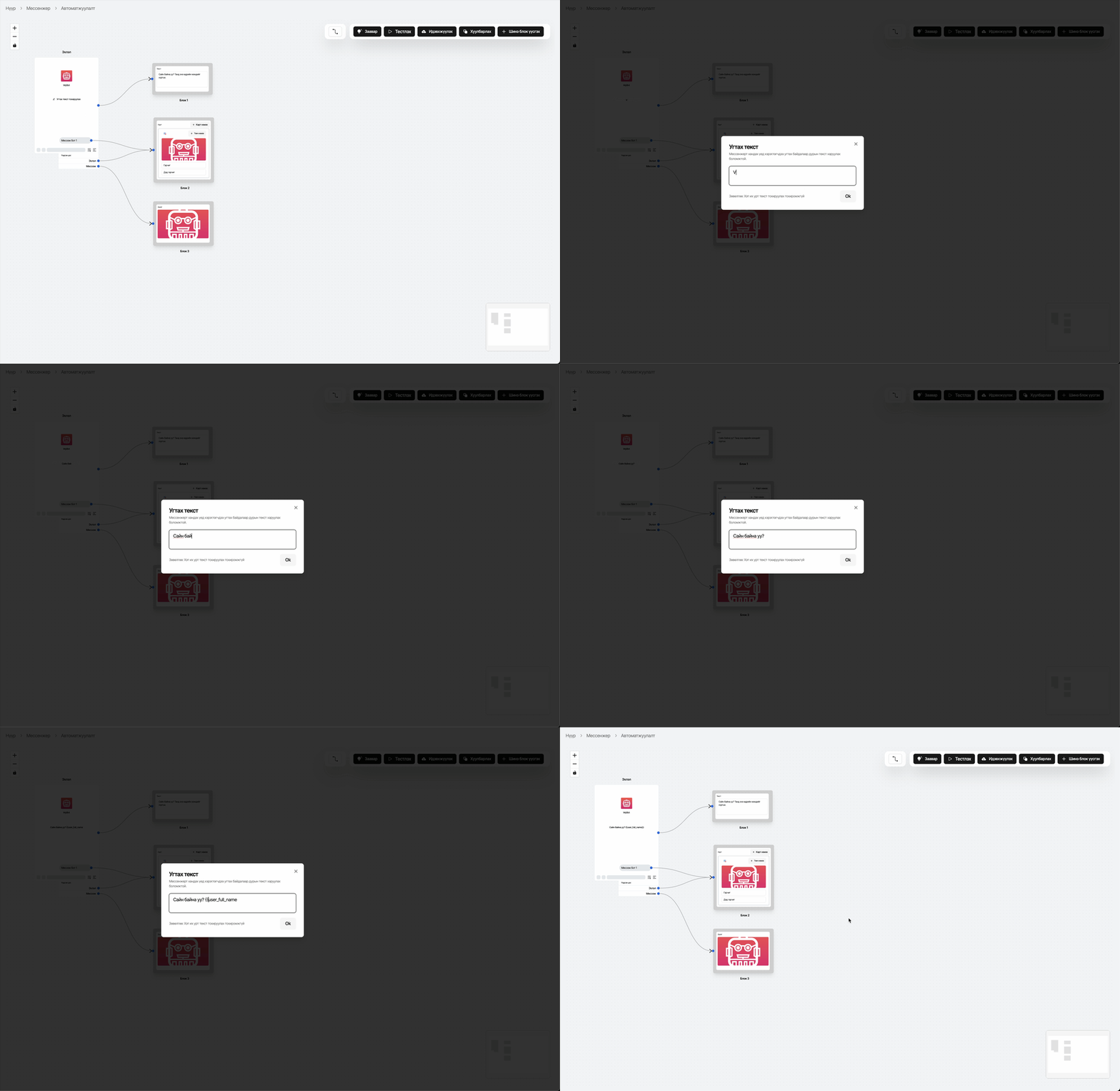
Mессенжер профайл дээрх угтах текстийг тохируулахдаа профайлын голд байрлах текст дээр дарна. Гарч ирэх цонхонд текстээ тохируулна.
Чатруу хандсан харилцагчийн нэрийг угтах текстэд хамт оруулж болдог. Үүнийг тохируулахдаа
- {{user_first_name}}
- {{user_last_name}}
- {{user_full_name}}
түлхүүр үгсийг текстэд хамт оруулна